一句话看懂:这个软件里有「两条生产线」
智火轮AI 是个短视频工厂,两条生产线干的活不一样,对号入座就行:
① 素材、文案、克隆的数字人和声音——全部储存在你自己的电脑上。
② 涉及云端渲染的环节——渲染完成后服务器立刻删除数据,不留存。
另外,这是一套电脑客户端软件,对配置要求不高:日常办公流畅的电脑就能跑。
一生产线一 · 数字人口播流水线
一条一条精做:扒爆款文案 → AI 改写 → 数字人出镜念 → AI 剪好 → 包装成片。从口播种草到老板 IP,都走这条线。
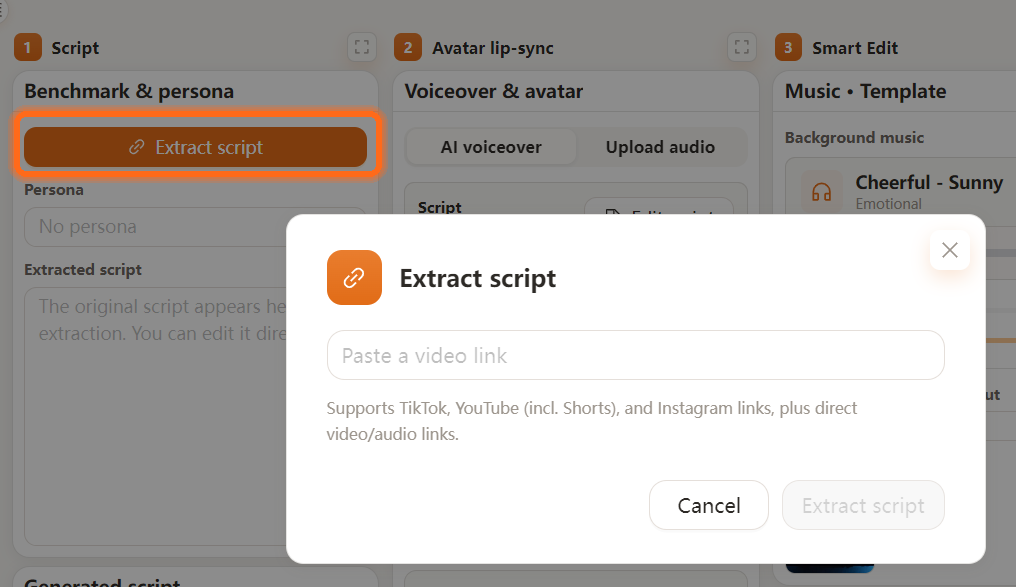
提取文案 Extract script
拍短视频第一难不是拍,是写。这一步不用从零憋稿:直接把平台上已经验证过的爆款文案提取出来,AI 再按你的业务改写成你自己的稿子。
什么时候用:在 TikTok / YouTube / Instagram 上刷到同行爆了一条视频,想知道他嘴里到底念了什么词。
怎么用:
- 点「Extract script」弹出小窗;
- 把视频链接粘进去,点提取;
- 几秒钟后,这篇视频讲了什么就变成白纸黑字躺在框里,随便改、随便编。
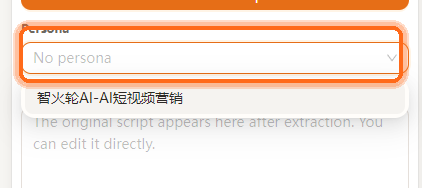
什么时候用:提取文案之后、AI 改写之前。界面上有「选择人设档案」的下拉框,选好再改写。
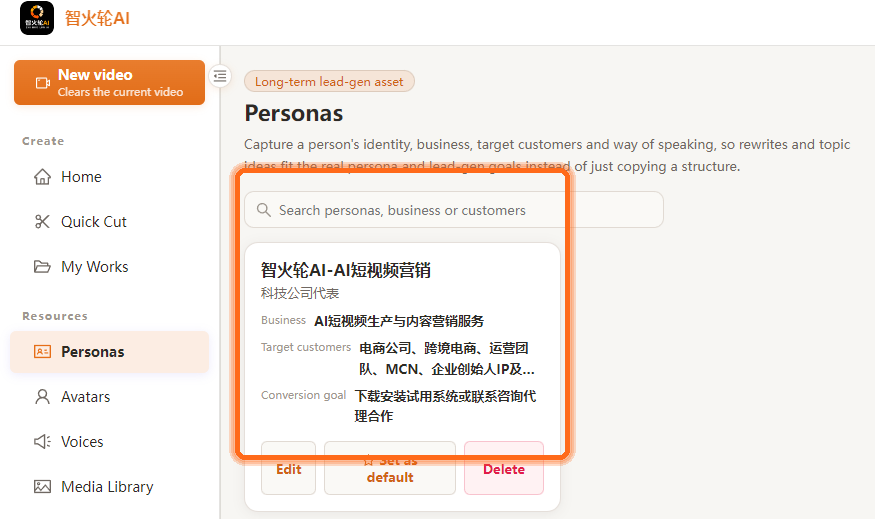
档案里存什么:
- 你是干嘛的(做什么业务);
- 你的目标客户是谁;
- 你想让客户看完干嘛(关注 / 私信 / 下单)。
业务多元怎么办:比如你又做美妆线又做母婴线,那就建多个人设档案。扒到美妆爆款选美妆档案,扒到母婴爆款选母婴档案,改写出来的稿子各入各的味儿,绝不串戏。
数字人口播
稿子有了,不用自己出镜。选一个数字人(克隆你自己、克隆你的员工、克隆外国面孔都行),配上克隆的声音,让它把稿子念出来,嘴型和声音严丝合缝。
什么时候用:想让数字人用「你自己的声音」或特定状态的声音说话时。
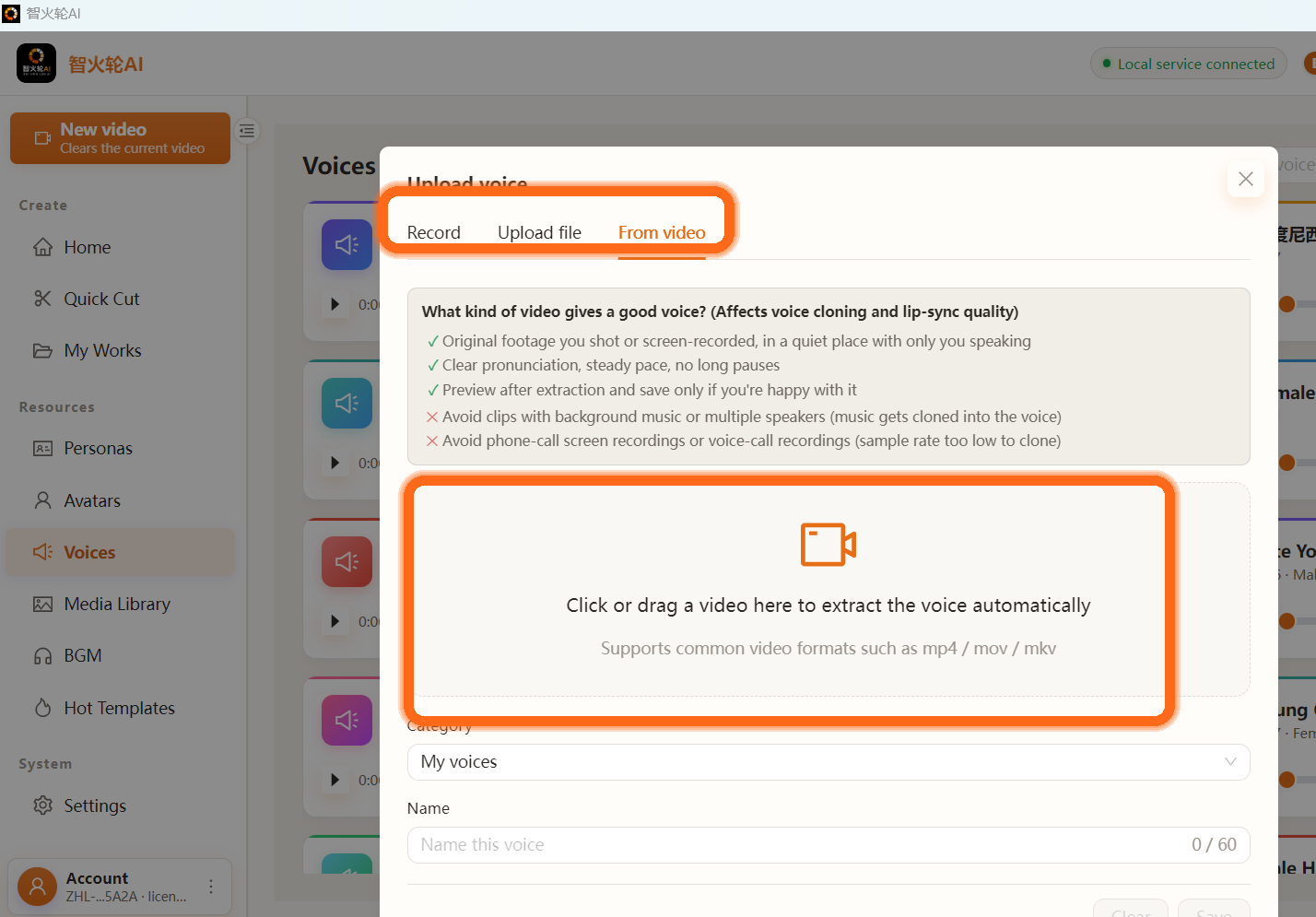
怎么用:支持三种方式提供声音样本——上传录音、上传视频、直接录制。可以上传不同情绪状态的声音分别克隆:激情的、生气的、平静的……每种状态克隆一条存进系统,永久复用:
- 带货促销视频 → 用「激情版」声音,喊得越带劲越好卖;
- 知识科普视频 → 用「平静版」声音,娓娓道来才显专业;
- 观点输出视频 → 用「严肃版」声音,一开口就有分量。
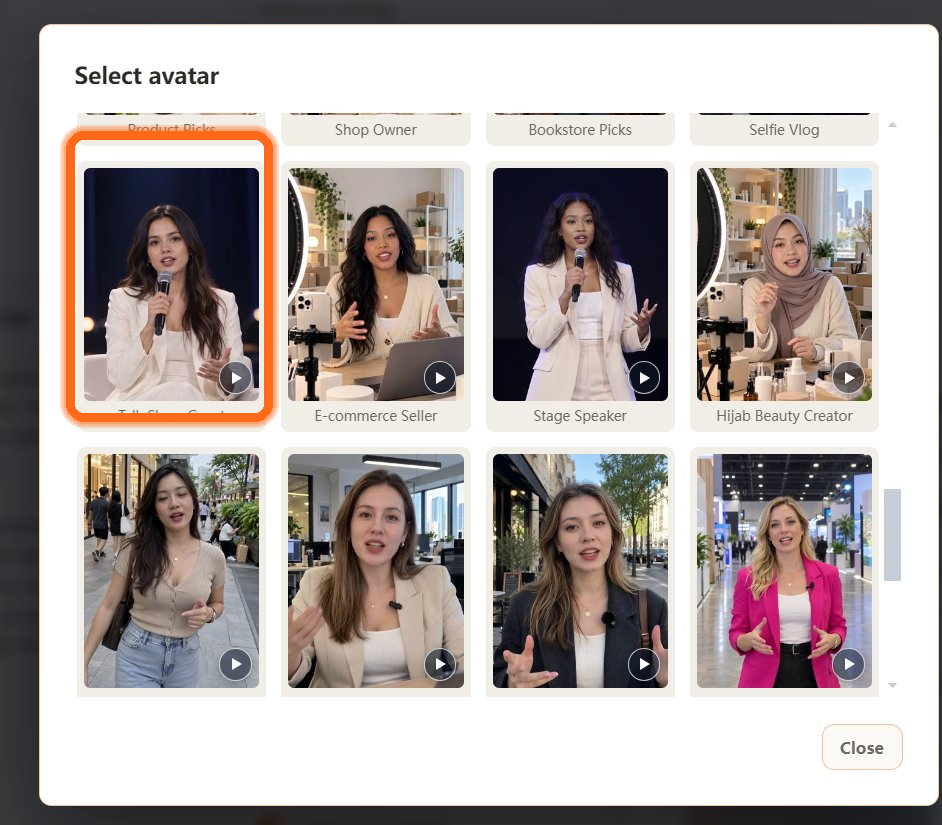
选现成的:点「Select avatars」打开数字人库,按场景分类(带货、店主、探店、自拍 Vlog 等),各种肤色的面孔都有,点一个就是本条视频的主角。给不同账号固定不同数字人,观众会认脸。
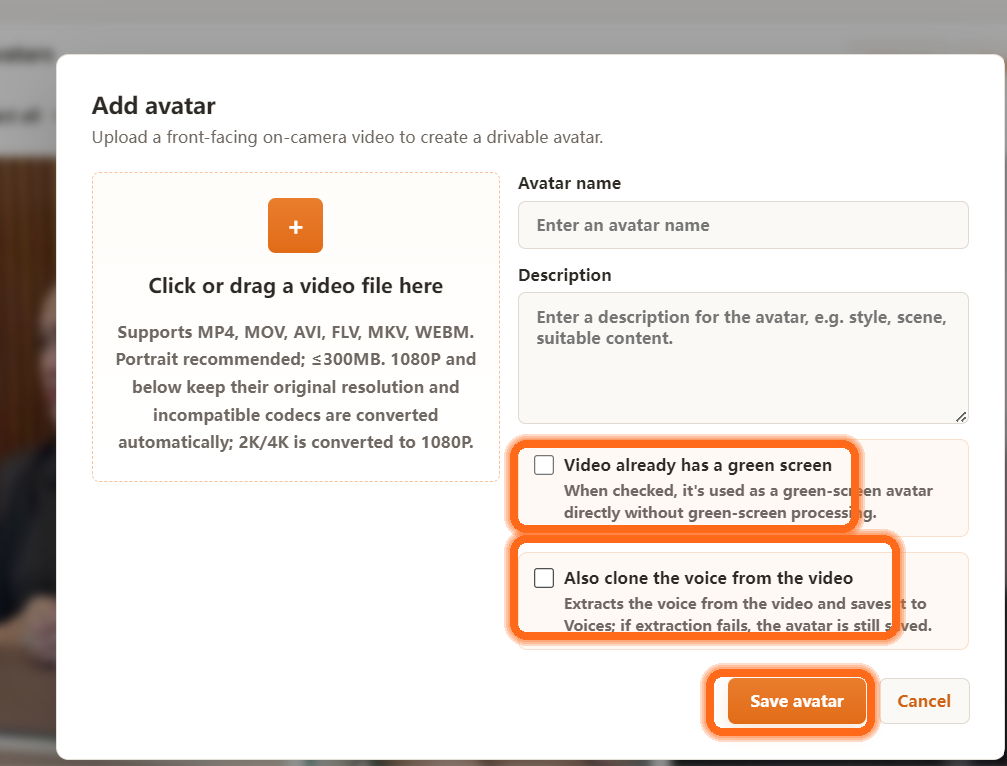
克隆新的:点「New avatar」,上传一段真人正对镜头说话的视频(竖屏、光线好、≤300MB、1080P 即可)。两个实用选项:
- 视频本身是在绿幕前拍的 → 勾选「Video already has a green screen」,直接当绿幕数字人用;
- 勾选「Also clone the voice from the video」→ 克隆数字人的同时把声音也一并克隆存进声音库,一步到位。
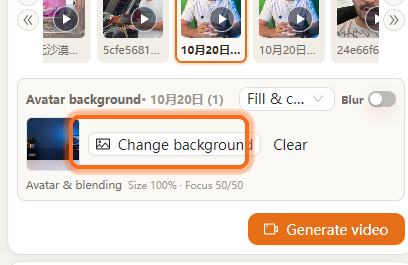
绿幕数字人还能换背景:如果用的是绿幕数字人,选好后会出现「Avatar background」,点「Change background」把人物放到任意背景上——办公室、门店、产品图都行,像真的站在那里拍的一样。
什么时候用:配音和数字人都选好之后,软件自动进行口型同步。
怎么用:正常流程里这步是自动跑的。它分析配音里每个音的节奏,驱动数字人嘴部动作精准对上,多语种配音同样能对齐。
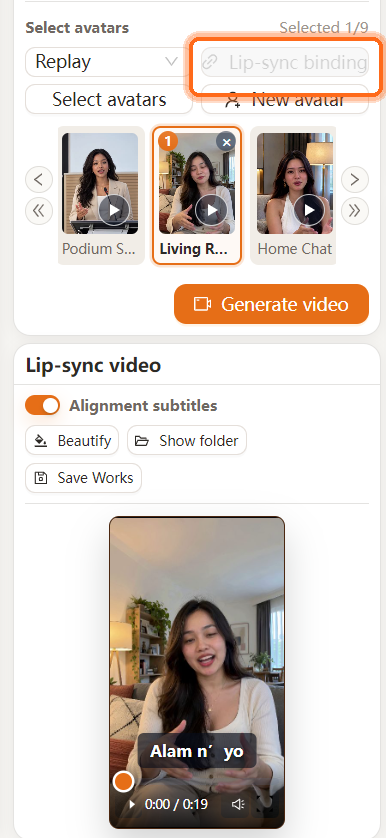
什么时候用:做海外市场必备。一条内容变成当地语言再发,触达完全不同的人群。
怎么用:在配音设置 Voiceover settings 的 Language 下拉里选择目标语言。目前支持的语言:
- 文字要是对应语言:文案框里的稿子必须是当地语言的文字(提取后改写时就会生成对应语言,例如下方菲律宾语稿件);
- 声音要用克隆的正宗当地发音:先上传当地人纯正发音的声音样本进行克隆,在 Select voice 里选中这条克隆声音去驱动口播——不要用中文口音的声音去读外语稿;
- 系统语言要选对:Voiceover settings 的 Language 下拉选择对应语言(如 Indonesian)。
举个例子——做一条发音正宗的菲律宾语视频,三步对齐:
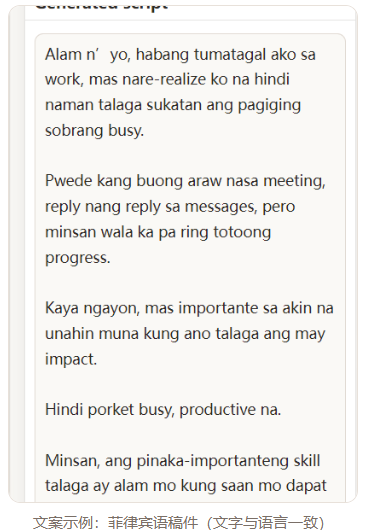
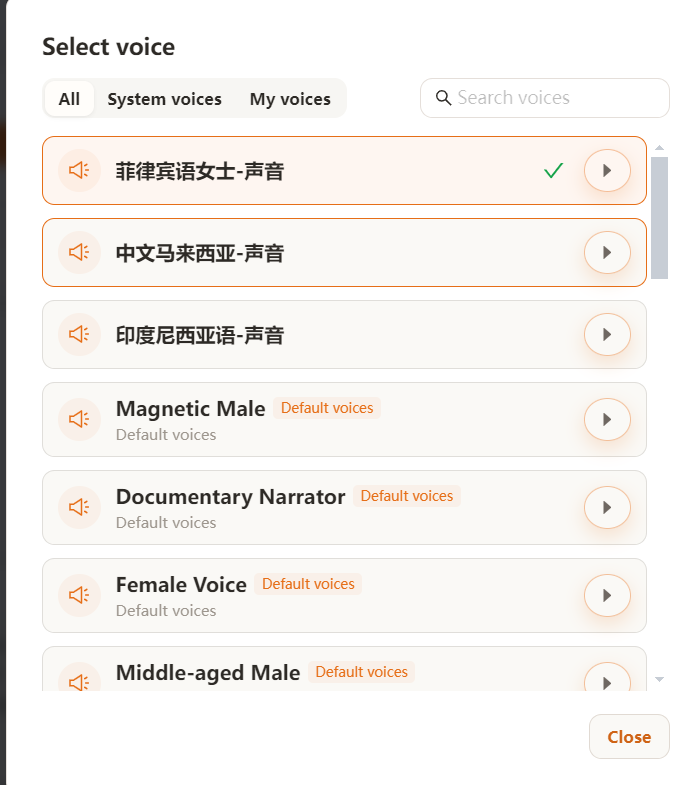
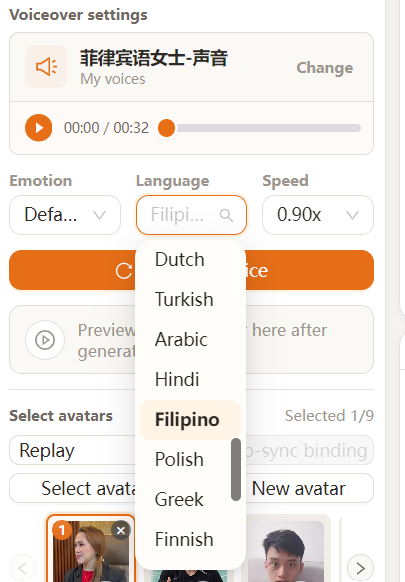
三步对齐,出来的效果才是当地人听着「地道」的口播——而不是"老外说外语"的塑料味。
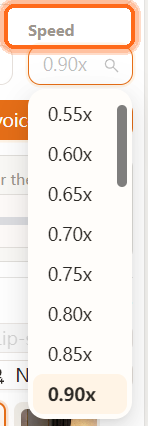
什么时候用:短视频普遍偏快,语速拉快一点更抓人;课程类内容放慢一点更清楚。
AI 剪辑
数字人念完稿还是一条「毛坯」。这一步 AI 自动把它变成能发出去的成片:加字幕、配乐、画中画——全程不用学任何剪辑软件。
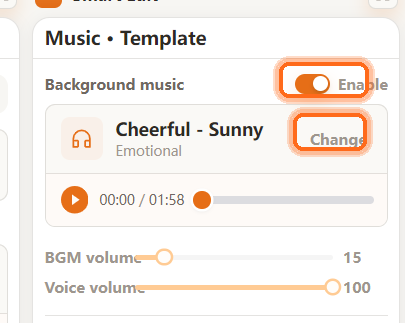
什么时候用:口播视频容易干,垫个轻音乐观感好很多。
怎么用:两个来源,随你挑:
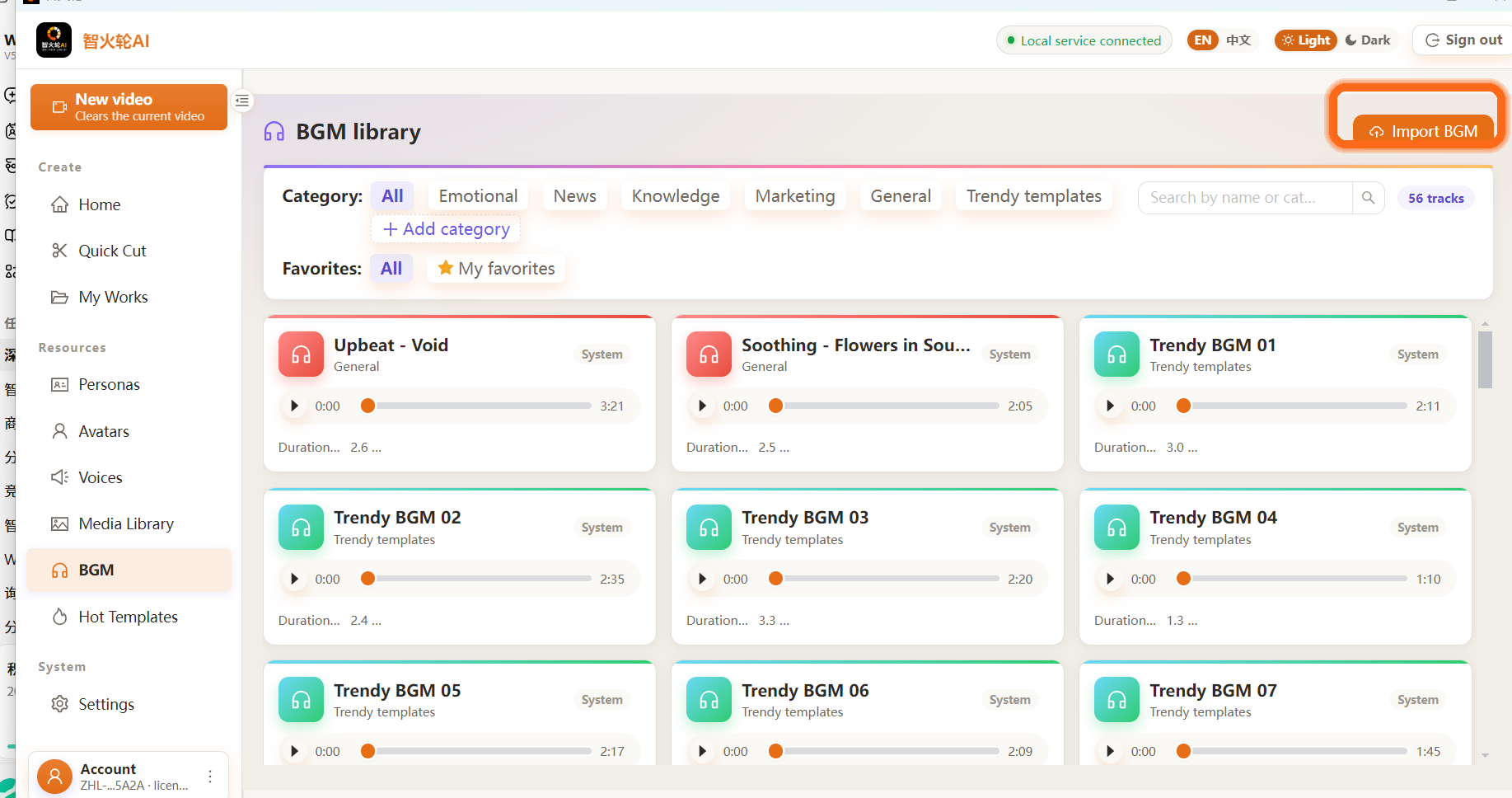
- 内置曲库:左侧 BGM 页按情绪 / 资讯 / 知识 / 营销等分类,刷到顺耳的点收藏,下次直接用;
- 上传自己的:点曲库页右上角「Import BGM」,当地流行的、你常用的音乐都能传进 BGM 库,随取随用。
选好后打开「Enable」开关生效,下方「BGM volume / Voice volume」两条滑杆分别控制背景音乐和人声音量——一般把 BGM 压到 15 左右,别盖过人声。
什么时候用:不想自己设计画面,或者要让一批视频保持统一风格。
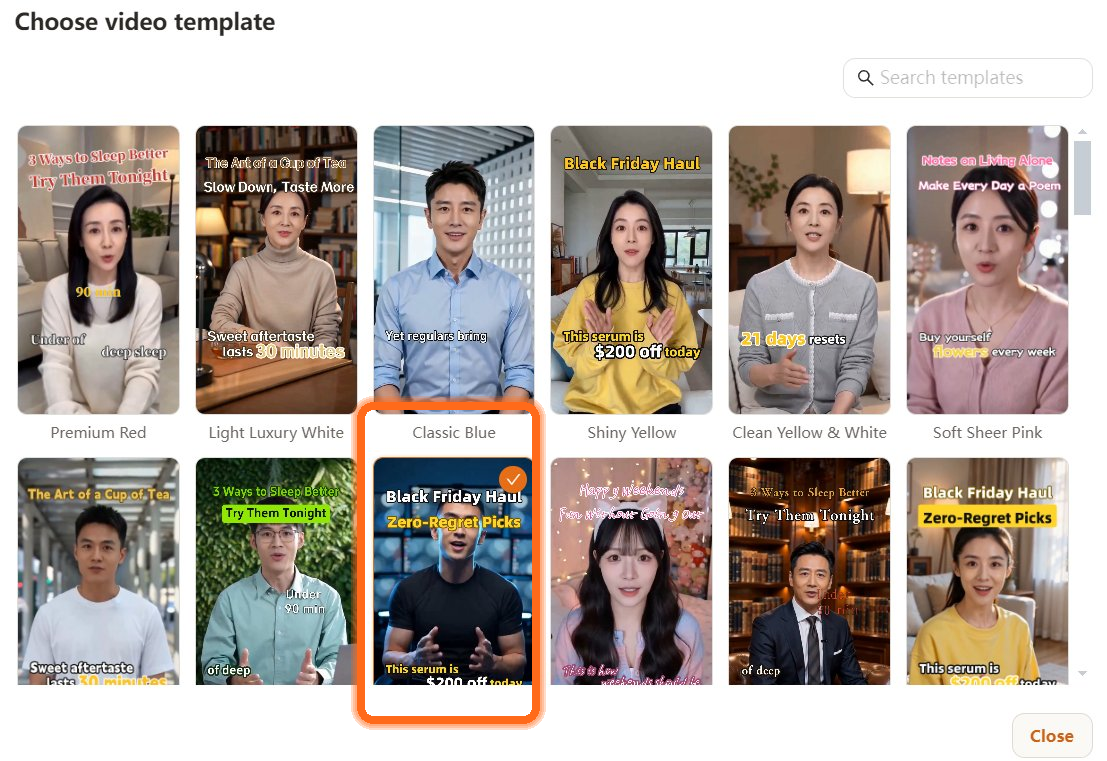
怎么用:点「Template」打开模板库(左侧「热门模板」也能进),里面电商促销、知识分享、生活 Vlog 各种风格都有:
- 选一个模板,数字人画面自动套进布局里,字幕的排版样式和动画效果也一并带出来;
- 模板缩略图上能直接预览效果,看中再穿,不用盲选;
- 品牌客户可以定制专属模板,保证所有视频视觉统一。
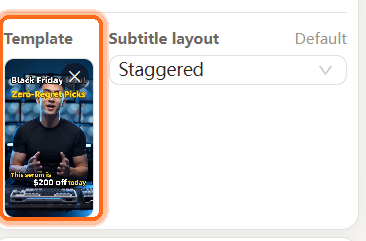
什么时候用:字幕的字体、颜色、排版样式已经随热门模板带出来了;这里只调一件事——字幕怎么摆。
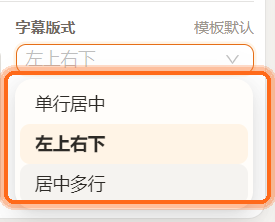
怎么用:在「字幕版式」下拉里切换:
- 模板默认:跟着所选模板走,最省心;
- 单行居中:TikTok 流行的大字居中风格,冲击力强;
- 左上右下 / 居中多行:知识类视频常用,信息量大也不挤。
至于逐句改字幕内容,去下面的「详细设置」里改。
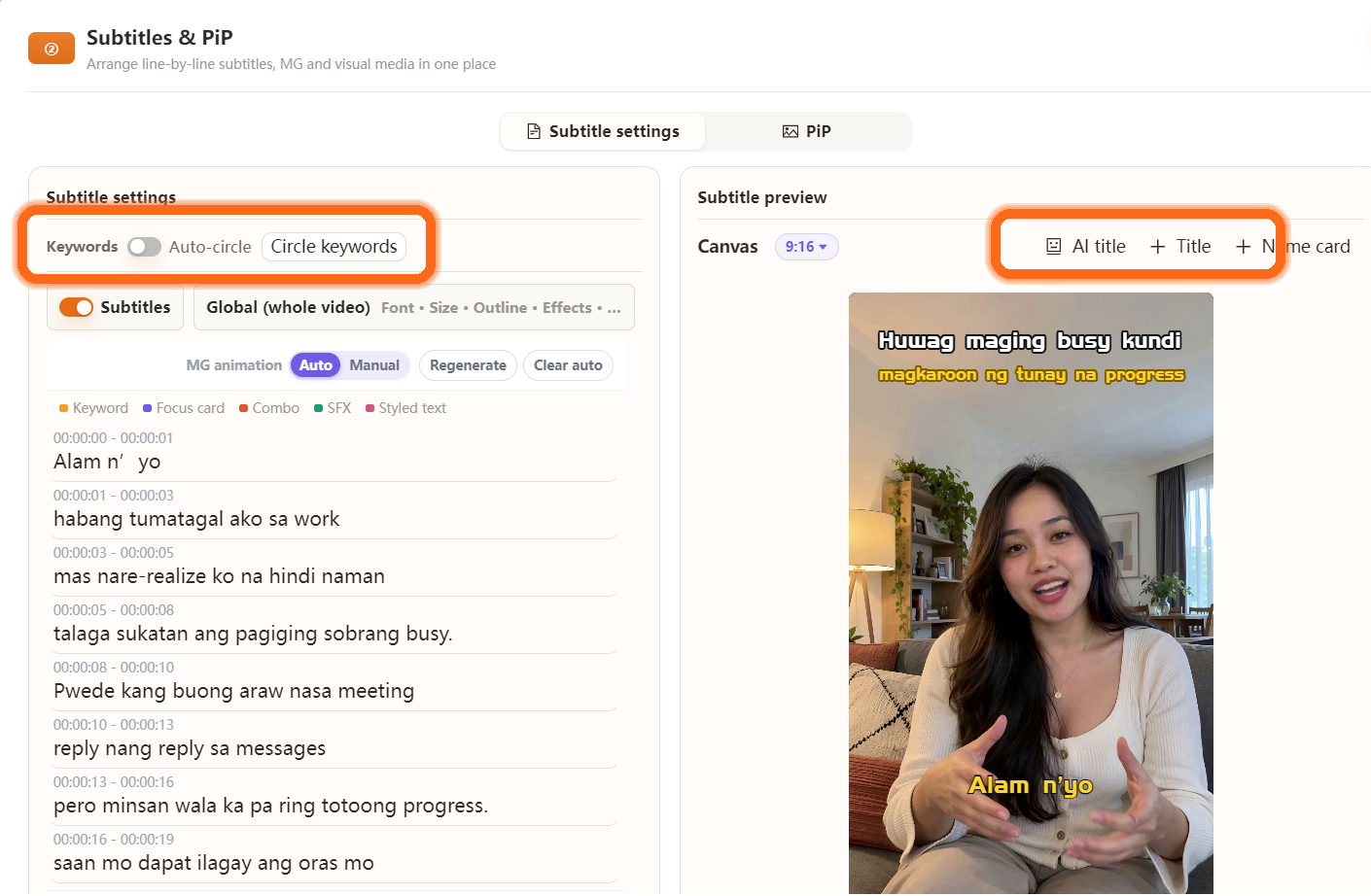
字幕逐句精调:左侧是字幕时间轴,每句字幕带起止时间,哪句不对改哪句;「Keywords / Auto-circle」自动圈出关键词高亮,观众一眼抓住重点。
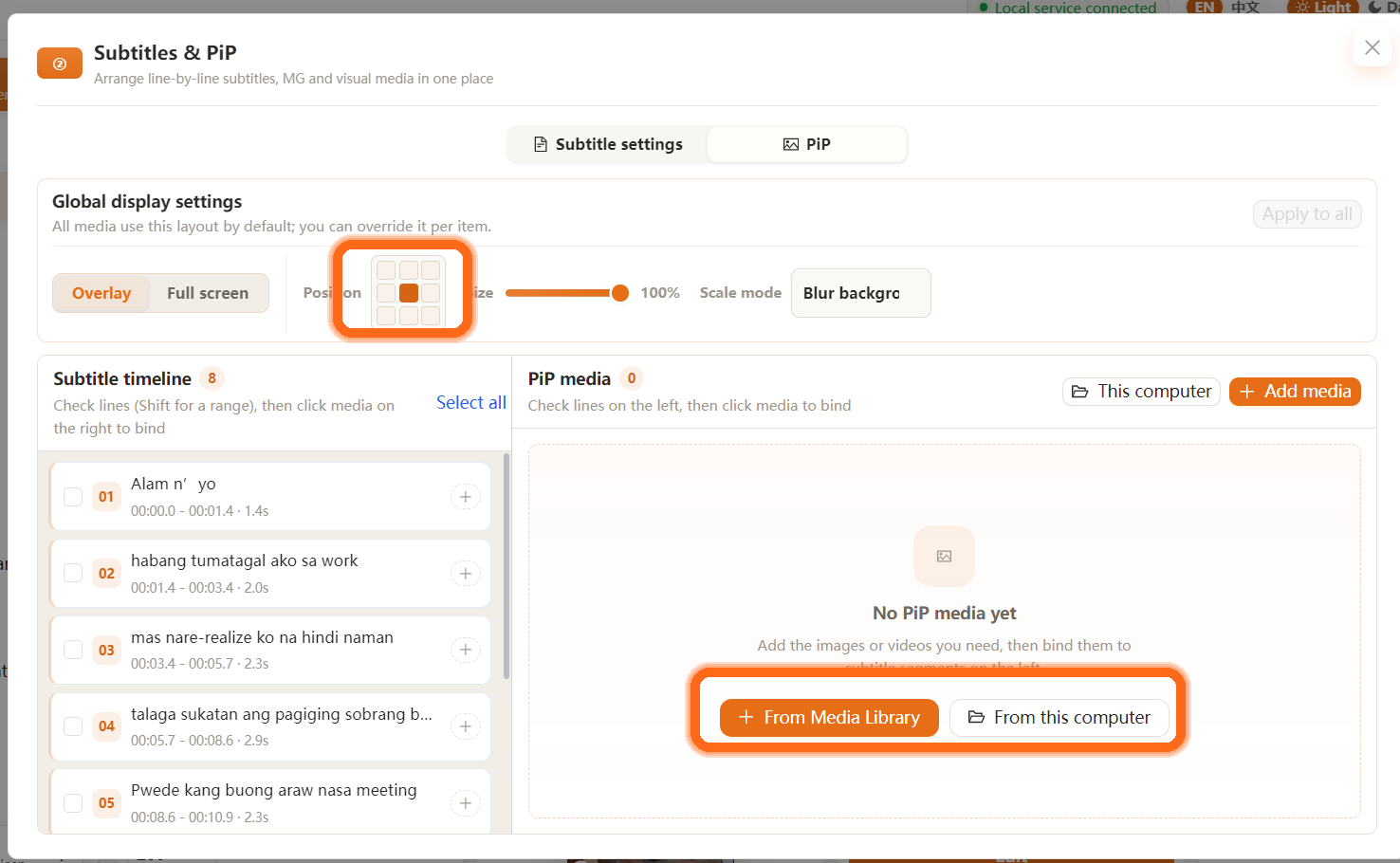
画中画 PiP:切到 PiP 页签,从素材库或本机添加图片/视频素材,绑定到对应的字幕句子上——讲到哪句,画面就弹出哪张图。位置用九宫格选,大小、缩放模式(可模糊背景填充)都能调。
AI 标题 / 名片 AI title · Title · Name card:预览区右上角给视频加 AI 标题、自定义标题和人物名片,开场三秒抓住人。
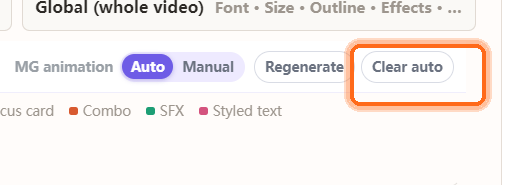
MG 动画可一键清除:模板自带的动画效果如果嫌花哨:
- 点「MG animation」一栏的「Clear auto」→ 只保留基本字幕,画面干净不杂乱;
- 切「Manual」→ 手动逐句控制动画,想哪句动就哪句动。
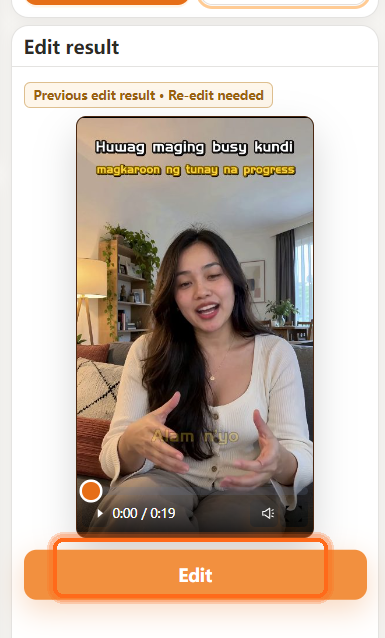
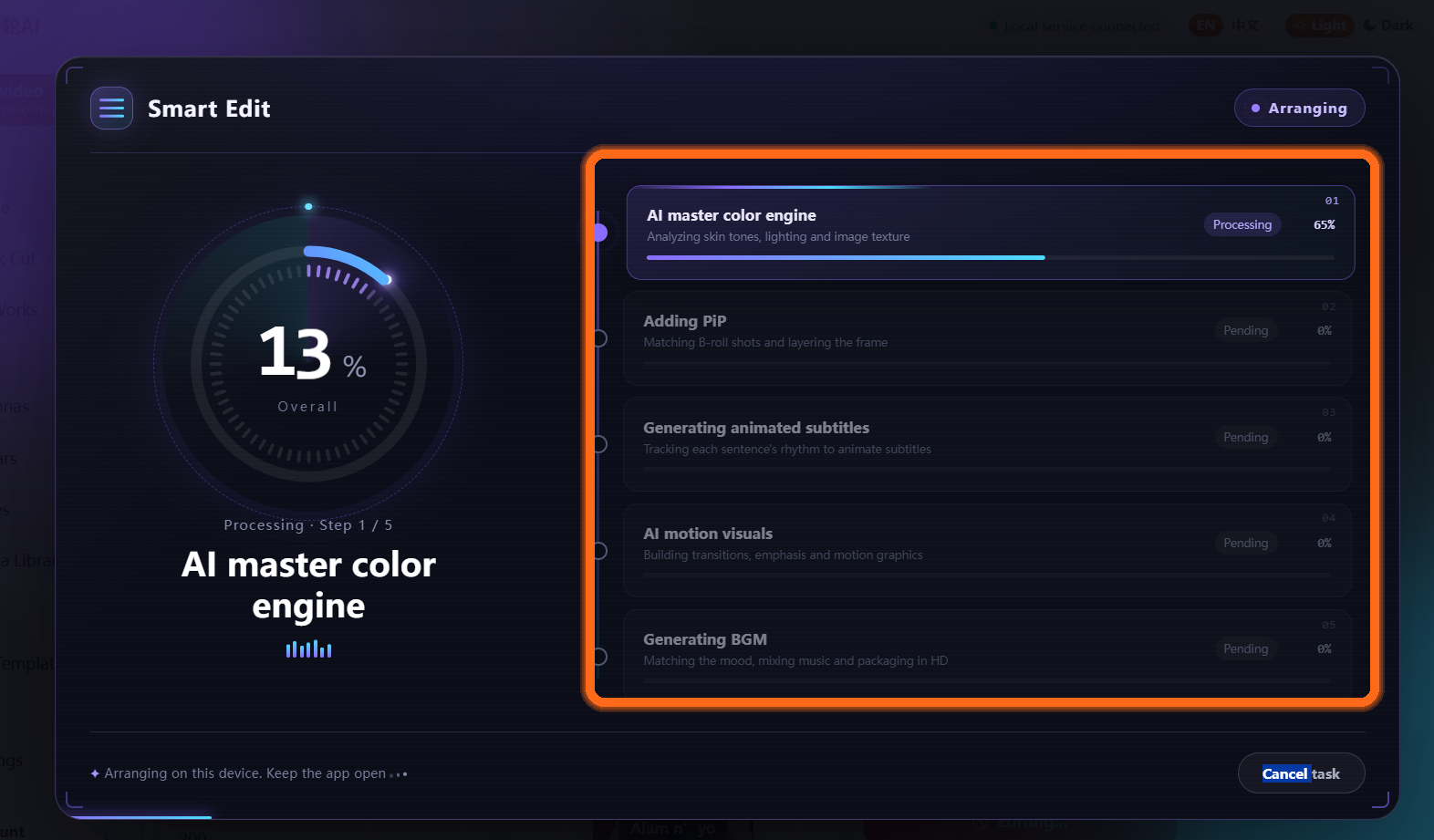
怎么用:点 Edit 后进入 Smart Edit 进度页,5 个环节自动依次跑完:
- ① AI 校色引擎:分析肤色、光线、画面质感,先给画面"美颜";
- ② 叠加画中画:你绑定的图片/视频按句子精准弹出;
- ③ 生成动画字幕:跟踪每句节奏,字幕跟着说话蹦出来;
- ④ AI 动效:转场、强调、情绪图形自动加;
- ⑤ 生成 BGM 并高清封装:配乐混好,输出成片。
全程在本机渲染,页面不要关,跑完就是成片。
包装成片
视频剪好了,最后一步决定它的播放量:标题勾不勾人、话题蹭没蹭对、封面吸不吸睛。走完这一步,一条完整成片诞生,存进 My Works 随时取用。
什么时候用:成片完成后。同一个视频,标题决定一半流量,话题是免费的推荐入口。
怎么用:
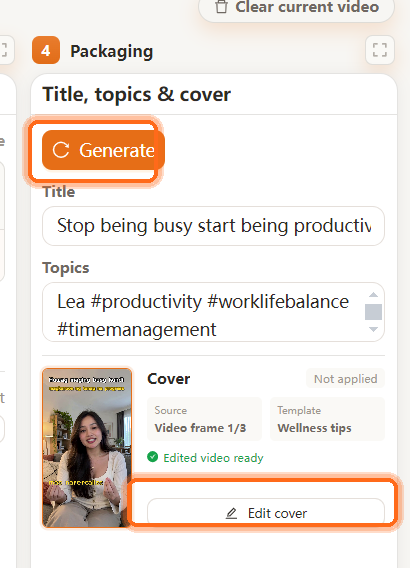
- 点 Generate,AI 根据视频内容自动生成标题和一组话题标签(比如 #productivity #worklifebalance);
- 挑着用或者手动改,多语言版本会按目标语言生成对应标题。
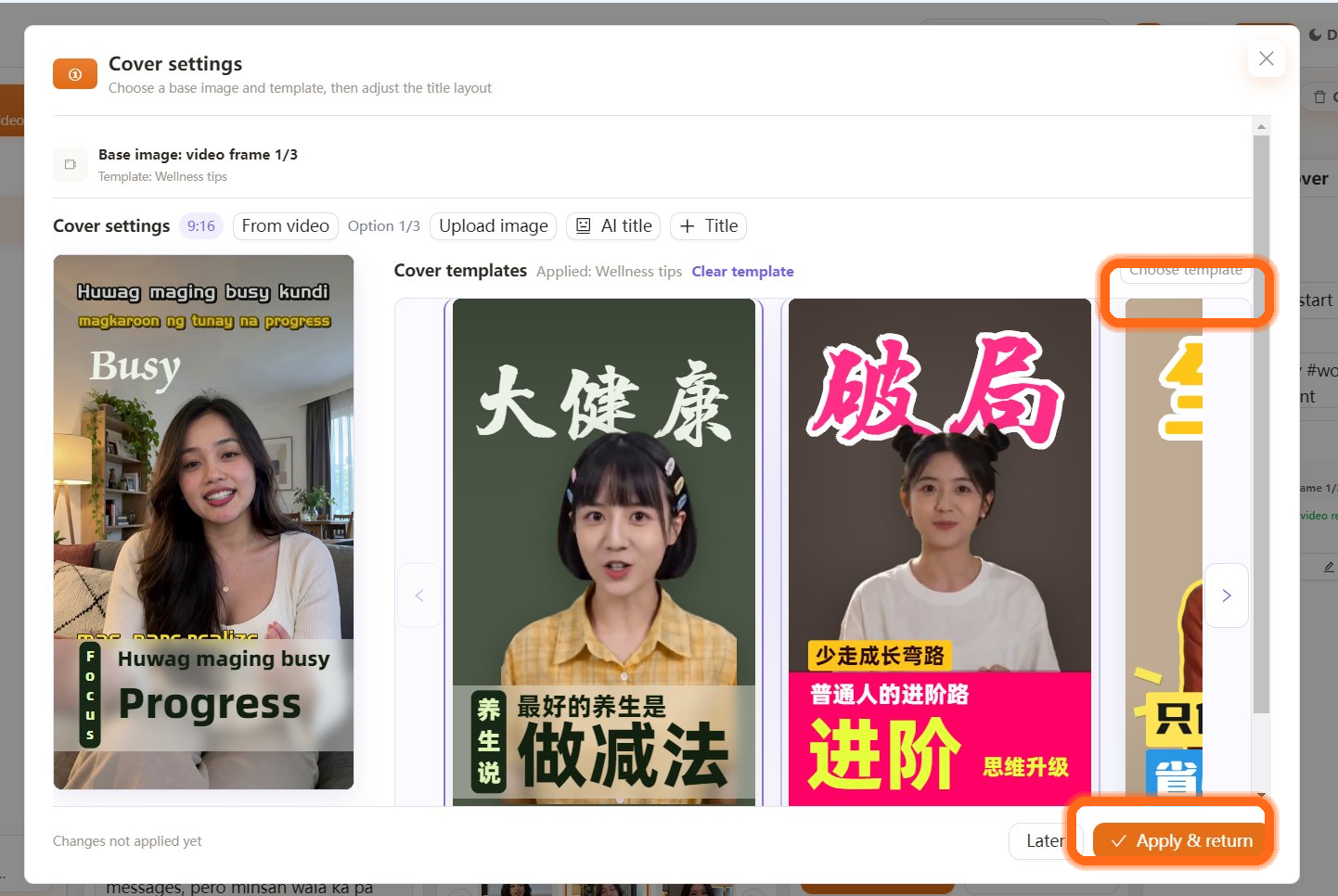
什么时候用:视频剪好后,发布前的最后一道工序。
怎么用:点「Edit cover」进入封面设置:
- 从视频里选一帧当底图(也可以上传图片);
- 从封面模板里挑一个样式(大字报、标签风等),标题文字自动排版上去;
- 确认后点「Apply & return」生效。
二生产线二 · 素材快剪流水线
一堆素材批量出片:不用数字人出镜,实拍素材丢进去,一次性混剪出上百条不重样的成片。带货测品、探店好物、矩阵铺量,都走这条线。
素材快剪 Quick Cut 一次性混剪上百条
生产线一是「一条一条精做」,生产线二是「一堆素材批量出片」。手里攒了一批实拍素材(产品片段、门店素材、活动花絮),不用一条条剪——整个流程走一遍,上百条成片就出来了,每条的片段组合都不一样,平台不会判重复。
- ① 导入素材:把实拍的视频片段批量丢进去,攒得越多,组合出来的花样越多;
- ② 选择模板:挑一个成片风格模板,画面调性一步到位;
- ③ 设正片 / 封面:视频标题、AI 改写、人物名片、字幕开关都在这一步设好,原声可开可关,还能随机镜像防重复;
- ④ 填口播内容:需要配音就写上口播稿,选语言、选音色(可以用你克隆的声音)、调语速——数字人不用出镜,声音照样是你的;
- ⑤ 出片设置:定「本次生成几条」「每个镜头几秒」「素材允不允许重复使用」,界面会实时告诉你这批素材预计能出多少条;
- ⑥ 开始混剪:点一下,软件自动排列组合、配乐加字幕,批量成片出炉。
库左侧资源库 · 10 项逐个讲
资源库就是你的「素材弹药仓」。主流程里用到的人设、数字人、声音、素材、音乐、模板,全都存在这里,做一次、永久复用。
点「New video」就进入上面讲的四步流程。
什么时候用:找历史成品、重新编辑、下载导出。
怎么用:列表里点开任意一条,能看能改。视频的字幕、模板、配音记录都在,改一版再出一条很方便。
什么时候用:业务多元时——不同产品线、不同市场、不同账号各建一个档案。
怎么用:给每个业务方向建一个专属档案,起名清楚(比如「印尼美妆号-印尼语」)。提取文案后改写时选哪个档案,AI 就替哪个业务说话。
什么时候用:每条视频选演员;管理多个客户/多个语种的数字人。
怎么用:点进去可以新建克隆、预览、删除。不限量——给每个客户克隆一个专属形象是白标服务的常规操作。
什么时候用:第 2 步给数字人配声音时从这里挑。
怎么用:建议给同一个人物克隆几种状态的声音(激情/平静/严肃),起名标清楚,做不同类型视频时各取所需。克隆一次,永久重复使用。
什么时候用:做画中画、素材快剪、封面时的素材来源。
怎么用:日常就把素材往里囤,用的时候直接挑,不用每次去文件夹里翻。
什么时候用:第 3 步配乐的选曲来源。
怎么用:除了内置曲库,支持上传你当地的音乐、你常用的音乐到 BGM 库,之后做视频随取随用。
什么时候用:不想设计画面时;要保证一批视频视觉统一时。
怎么用:挑一个模板,之后做的视频都套这个风格。白标客户可以定制自己品牌色的专属模板。
什么时候用:海外团队或外籍员工操作时,点右上角语言下拉即可切换界面语言,不用培训就能看懂按钮。
还有:本地存储路径等系统级选项也在这里管理。
查功能速查表
想干什么 → 去哪里点。按「目的」查,比按界面找更快。
| 我想…… | 去哪里 | 说明 |
|---|---|---|
| 扒同行爆款的稿子 | 提取文案 Extract script | 粘贴链接,自动提取成文字 |
| 让提取的稿子贴合我的业务 | 提取文案 → 选择人设档案 | 先建档案,改写时选它 |
| 业务很多元 | Personas 建多个档案 | 每个业务方向一个档案 |
| 克隆一个我自己 | 数字人 → New avatar | 上传真人视频,不限量,可同时克隆声音 |
| 给绿幕数字人换背景 | Avatar background → Change background | 人物放到任意背景上 |
| 克隆我的声音 | Voices | 录音/上传/视频提取三种方式,推荐视频提取 |
| 同一个我,多种说话状态 | Voices 克隆多条 | 激情/平静/严肃各克隆一条 |
| 做出正宗当地语言视频 | 文字+克隆声音+Language 三对齐 | 见第 2 步「语言」卡的三要素 |
| 给视频加字幕、调版式 | AI 剪辑 → 字幕版式 | 单行居中/左上右下/居中多行 |
| 逐句改字幕、圈关键词 | 详细设置 → Subtitles | 时间轴逐句改,Keywords 自动圈选 |
| 加画中画(讲到哪句弹哪张图) | 详细设置 → PiP | 素材绑定字幕句子,九宫格选位置 |
| 加 AI 标题/人物名片 | 详细设置 → AI title / Name card | 开场三秒抓住人 |
| 嫌模板动画太花 | 详细设置 → MG animation → Clear auto | 只留基本字幕,画面干净 |
| 配置完直接出成片 | 点 Edit 一键 AI 剪辑 | 5 个环节全自动跑完 |
| 用自己的音乐 | BGM → Import BGM | 当地音乐、常用音乐都能传 |
| 一堆实拍素材批量出片 | 素材快剪 Quick Cut | 一次性混剪上百条 |
| 一键生成标题和话题 | Packaging → Generate | 标题+#话题一次生成 |
| 做一张吸睛封面 | Packaging → Edit cover | 选帧套封面模板,Apply 生效 |
| 找以前做的视频 | My Works | 工程参数全保留,可二次编辑 |
| 切换软件界面语言 | 右上角语言下拉 | 中文/English/越南语/印尼语/马来语/菲律宾语/泰语等 |